


Si vous avez construit votre site Web en utilisant WordPress, vous êtes probablement familier avec le concept de plugins. Si ce n’était pas le cas, ça le sera désormais !
La nature open-source de WordPress permet aux utilisateurs de créer et d’installer une grande variété de logiciels – connus sous le nom de plugins – qui ajouteront de nouvelles fonctionnalités, des capacités de commerce électronique aux fonctionnalités de sécurité.
Un plugin de sauvegarde permet de planifier des backups réguliers de votre site web. Ainsi, en cas de piratage, de bug majeur ou de perte de données, vous pourrez restaurer en toute sécurité et très facilement la dernière version stable de votre site WordPress.
Pourquoi utiliser un plugin de sauvegarde WordPress ?
Les plugins constituent le moyen le plus rapide de sauvegarder votre site WordPress. Pourquoi installer un plugin de sauvegarde WordPress ? (Au-delà des urgences)
- Sécurité compromise: Votre site Web pourrait être piraté et vous pourriez perdre toutes vos données importantes.
- Erreur humaine: Une petite erreur humaine lors de la création ou de la maintenance de votre site Web pourrait le faire planter.
- Panne de serveur: Parfois, le serveur qui héberge votre site Web peut se bloquer pour diverses raisons.
- La société d’hébergement met fin à ses services : Les sociétés d’hébergement Web sont très prudentes sur les données de votre site Web. Cependant, les choses ne sont pas certaines à 100%, il est donc bon d’avoir des sauvegardes au cas où.
Évitez les pertes de données dues à tous ces événements malheureux en sauvegardant fréquemment vos fichiers. Et pour cela, rien ne vaut l’efficacité d’un plugin de sauvegarde WordPress dédié
Jetons un coup d’œil à ce que nous pensons être les meilleurs plugins sur le marché, en fonction de leur facilité d’utilisation, de leur stabilité et de leur valeur, pour vous aider à améliorer votre expérience de blogging. Sachez qu’il est préférable de limiter le nombre de plugins que vous installez sur votre site web pour des performances optimales. Il est recommandé de ne pas dépasser 20, et si vous le pouvez, de limiter votre utilisation à seulement 5.
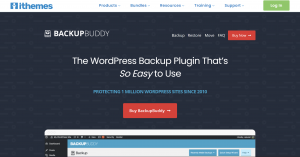
1. BackupBuddy
PRINCIPALES CARACTÉRISTIQUES
- Planifiez vos sauvegardes.
- Notifications instantanées par e-mail.
- Fichiers zip téléchargeables.
- Propose l’outil de restauration ImportBuddy.
- Stockage externalisé : Sauvegardez vos fichiers sur plusieurs emplacements distants.
BackupBuddy est un service de premier ordre qui aide les créateurs de plus d’un demi-million de sites WordPress à dormir sur leurs deux oreilles en sachant que leur site est correctement sauvegardé. Il est conçu pour sauvegarder l’ensemble de votre site web et le restaurer en cas d’incident.
La fonctionnalité de BackupBuddy permet aux utilisateurs de planifier leurs sauvegardes comme ils le souhaitent, avec des options automatisées mensuelles, hebdomadaires ou quotidiennes. Alternativement, vous pouvez choisir de le faire manuellement.
Vous avez le choix entre plusieurs emplacements pour vos sauvegardes : vous pouvez utiliser Amazon S3, Rackspace ou Dropbox par exemple. Vous avez également la possibilité d’utiliser un FTP si vous préférez, et ils recommandent leur service hors site appelé Backup Buddy Stash qui vous accorde 1 Go de stockage. Si votre site est léger, vous pouvez également choisir de recevoir vos fichiers de sauvegarde directement par e-mail.
Les prix commencent à 80 $ pour une licence de site unique.
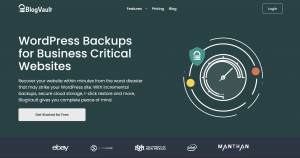
2. BlogVault
PRINCIPALES CARACTÉRISTIQUES
- Excellente assistance à la clientèle.
- Créez facilement des sites de mise à l’essai pour tester de nouveaux plugins et thèmes.
- Clonez, dupliquez ou migrez votre site web en un seul clic.
- Compatibilité cloud et serveurs : Supporte la sauvegarde à distance via FTP/SFTP, Amazon S3, et bien plus encore.
- Site Check surveille votre site web à intervalles réguliers pour détecter d’éventuelles erreurs.
BlogVault n’est pas utilisé par beaucoup de gens, mais c’est probablement parce qu’il est un peu cher.
Ce service a des options plus limitées car il ne stocke que toutes les sauvegardes sur ses serveurs. D’un autre côté, comme il ne s’agit pas d’un plugin à proprement parler, il n’alourdira pas votre installation WordPress.
Les fabricants de BlogVault promettent qu’il ne surchargera pas votre serveur lors de la sauvegarde – ce qui se fait automatiquement quotidiennement. Les sauvegardes incrémentielles peuvent être utilisées pour restaurer un site web en panne, ou le transférer vers un autre hébergeur si vous le souhaitez.
En ce qui concerne la tarification, il existe un grand nombre d’options. Il y a 3 plans d’abonnement annuels à choisir: le plan de base pour 89 $, le plan Plus pour 149 $ et le plan Pro pour 299 $. Vous pouvez payer pour un seul site ou des sites supplémentaires. Vous pouvez ajouter des extras supplémentaires tels que la protection contre les logiciels malveillants, les sauvegardes en temps réel et l’augmentation du temps d’archivage.
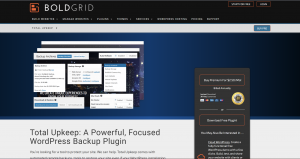
3. Entretien total de BoldGrid
PRINCIPALES CARACTÉRISTIQUES
- Créez des sites de démonstration pour tester facilement de nouveaux plugins et thèmes.
- Clonez, dupliquez ou migrez votre site en un seul clic.
- Support des protocoles FTP/SFTP, Amazon S3 et bien plus encore.
- Site Check surveille votre site à intervalles réguliers pour détecter d’éventuelles erreurs.
Tout comme les autres extensions de sauvegarde, BoldGrid Total Upkeep vous permet de créer des backups de votre site, de le restaurer en cas de crash de votre serveur principal, mais aussi de migrer facilement votre site web vers un nouvel hébergeur.
Ils proposent des options de programmation, ce qui signifie que vous pouvez choisir le(s) jour(s) où vous souhaitez que Total Upkeep agisse. Ces sauvegardes sont ensuite envoyées à l’emplacement de stockage de votre choix : Amazon S3, Google Drive, FTP ou SFTP.
Mais la meilleure caractéristique est sans doute son prix : il n’est que de 2,50 $/mois (facturé annuellement, pour 30 $), et ce pour autant de sites web que vous le souhaitez.
En plus de cela, il existe également une option gratuite avec quelques fonctionnalités manquantes. Par exemple, vous ne pouvez utiliser que FTP ou SFTP, et vous manquez des fonctionnalités spéciales, notamment la restauration d’un seul fichier, la version historique et un historique des mises à jour.
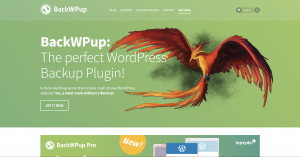
4. BackWPup PRO
PRINCIPALES CARACTÉRISTIQUES
- Prise en charge de l’exportation XML de WordPress.
- Sauvegarde complète de la base de données
- Conforme au RGPD.
- Prise en charge de plusieurs sites web à partir d’un seul tableau de bord.
- Enregistre les sauvegardes dans des emplacements de stockage tels que Dropbox, Google Drive, One Drive, un serveur FTP, etc.
Il existe une version gratuite de BackWPup, mais nous nous concentrerons sur la version « Pro ». Elle se targue d’une prise en charge meilleure et plus rapide et de fonctionnalités supplémentaires qui incluent la sauvegarde sur Google Drive, OneDrive, HiDrive et Amazon Glacier.
La version gratuite vous permet d’utiliser votre serveur FTP, DropBox, Amazon S3, Microsoft Azure, RackSpaceCloud et SugarSync. Il existe également une option de courrier électronique si votre site Web est suffisamment petit.
Une autre fonction Pro utile est la possibilité de crypter vos sauvegardes. Comme la plupart des autres plugin sur cette liste, vous pouvez configurer des planifications pour vos sauvegardes, les faire manuellement ou faire les deux. Si vous le souhaitez, vous pouvez également utiliser une application indépendante plutôt qu’un plugin.
En termes de prix, bien que ce ne soit pas le plus cher, ce n’est pas non plus le moins cher. Il est basé sur le nombre de sites web que vous souhaitez sauvegarder.
5. Capsule temporelle WP

PRINCIPALES CARACTÉRISTIQUES
- Mise à disposition en un seul clic.
- Real-time backup.
- Convivial pour les débutants et facile à configurer.
- Sécurité & Conformité : Sauvegarde chiffrée de la base de données et compatibilité RGPD.
- Clonez/migrez facilement votre site vers un nouvel emplacement.
WP Time Capsule est un plugin de sauvegarde incrémentielle conçu pour minimiser la charge sur votre serveur lors de l’exécution des backups. Les sauvegardes de votre site Web peuvent être envoyées à DropBox, Amazon S3 ou Google Drive.
Ce qui est intéressant dans ce service, c’est sa restauration progressive. Cela ne sera pas d’une grande aide si l’ensemble de votre site doit être restauré, mais si vous n’avez besoin que de corriger certaines pages ou fichiers, cette fonctionnalité pourrait être extrêmement utile. WP Time Capsule peut vous permettre de restaurer votre site tel qu’il était jusqu’à un an auparavant, similaire au fonctionnement de Time Machine d’Apple sur Mac.
Vous disposez également d’une fonctionnalité de staging qui vous permet de tester de nouvelles parties de votre site avant de les télécharger. Et le prix est très compétitif, vous permettant d’effectuer un paiement unique ou d’acheter un abonnement annuel en fonction du nombre de sites WordPress à sauvegarder.
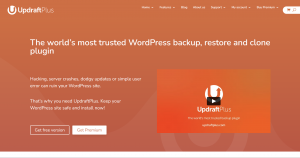
6. UpdraftPlus
PRINCIPALES CARACTÉRISTIQUES
- Un service clientèle dédié.
- Rapports avancés.
- Cryptage de votre base de données.
- Prise en charge de plusieurs sites web/multi-réseaux.
- Stockage supplémentaire et emplacements de stockage multiples.
UpdraftPlus s’impose comme l’un des plugins de sauvegarde les plus populaires du marché. Il intègre toutes les fonctionnalités indispensables, à commencer par une planification ultra-flexible permettant de programmer vos backups toutes les 4 heures jusqu’à une fois par mois. Il permet également d’effectuer des sauvegardes à une heure précise.
Il vous permet même d’importer des sauvegardes d’autres plugins et de les restaurer sur votre site.
En revanche, l’option premium vous permet de sauvegarder un nombre illimité de fichiers non WordPress et vous donne accès au coffre-fort d’Updraft (où la plupart des forfaits bénéficient d’un espace de stockage de 1 Go). Vous pouvez également choisir Amazon S3, DropBox, Google Drive ou Rackspace.
Premium vous permet également de cloner et de migrer votre site web, et prend en charge les sauvegardes incrémentielles pour vous faire gagner beaucoup de temps lors de la sauvegarde d’un site web volumineux.
Comme d’habitude, il y a plusieurs niveaux pour ce service, principalement en fonction du nombre d’installations WordPress à sauvegarder.
Prix: Gratuit ou 70 $ pour le Personal Plan (licence pour un maximum de 2 sites), bien qu’il existe d’autres plans disponibles pour les agences.
7. Jetpack

PRINCIPALES CARACTÉRISTIQUES
- Des outils de sécurité et de performance solides.
- Prend en charge Google Analytics.
- Intégration des réseaux sociaux.
- Vitesse optimisée et grandes performances.
- Entièrement compatible avec tous les plugins.
Jetpack est une solution tout-en-un pour votre site WordPress. Nous disons cela parce qu’il s’agit d’un outil de sécurité, de performance, de marketing et de conception tout en un !
Le plugin fournit une sauvegarde automatique en temps réel et une restauration facile en 1 clic de votre site Web. En outre, le plugin fournit une analyse des logiciels malveillants et une protection contre le spam. Surtout, le plugin offre un stockage illimité pour les sauvegardes.
Vous pouvez facilement télécharger la version gratuite. Cependant, la version premium offre des fonctionnalités supplémentaires dont vous bénéficiez, avec des plans tarifaires à partir de 4,95 $.
Comment choisir le meilleur plugin de sauvegarde WordPress selon vos besoins ?
Tout d’abord, sélectionnez le plugin qui convient le mieux à votre expertise. Si vous n’êtes pas familier avec les plugins WordPress, nous vous recommandons de choisir un plugin facile à installer et doté d’une interface conviviale. Cela signifie qu’aucune étape compliquée ou codage supplémentaire n’est nécessaire.
Deuxièmement, les options de soutien sont également importantes. Si vous pensez avoir besoin d’aide ou si vous n’êtes pas à l’aise avec les aspects techniques, veillez à choisir un plugin de sauvegarde qui propose un support client réactif et efficace.
Enfin, tenez compte de votre budget. Bien que des versions gratuites soient disponibles, elles offrent souvent moins de fonctionnalités, vous devrez donc décider s’il vaut la peine de débourser un peu plus pour des fonctionnalités supplémentaires.